
135 lines
5.2 KiB
Markdown
135 lines
5.2 KiB
Markdown
---
|
||
title: PicGo+GitHub 图床搭建
|
||
author: Luckey
|
||
coverImg: /medias/banner/6.jpg
|
||
top: false
|
||
cover: false
|
||
toc: true
|
||
mathjax: false
|
||
summary: 使用 PicGo+jsdelivr+GitHub 打造最稳定可靠的免费图床。
|
||
tags:
|
||
- PicGo
|
||
- GitHub图床
|
||
- "转载"
|
||
categories:
|
||
- Luckey博客篇
|
||
abbrlink: 7a46f93c
|
||
reprintPolicy: cc_by
|
||
date: 2020-03-15 00:00:00
|
||
img:
|
||
password:
|
||
---
|
||
|
||
转载自[Lucky的个人网站中的文章](http://www.luckyzmj.cn/posts/7a46f93c.html)
|
||
### 前言
|
||
|
||
用GitHub搭建图床,在很久之前我就有了解,但由于市面上有挺多免费的图床,比如我之前一直在用的 路过图床,所以一直懒得动手搭建GitHub图床。一直到前两天我在完善博客的相册时,发现 路过图床 免费版的有这么多限制,比如:每小时限制上传50张图片,每天限制上传100张图片,而且免费版用户的存储容量貌似不过300M,这才意识到有一个自己的GitHub图床是多么重要。
|
||
|
||
### 0x001 PicGO 介绍
|
||
|
||
PicGo是一款图片上传工具,目前支持 SM.MS图床、腾讯云COS、GitHub图床、七牛图床、Imgur图床、阿里云OSS、又拍云图床,未来将支持更多图床。
|
||
|
||
在支持的这些图床中,SM.MS和Imgur有免费版和收费版,免费版的肯定有很多的使用限制,比如每小时限制上传次数,限制用户的上传容量等等;腾讯云COS、阿里云、有拍云都是要收费使用的;七牛云貌似前期使用免费,后期又要收费才能使用,就剩下的GitHub才是免费且最可靠的。
|
||
|
||
PicGo源项目GitHub地址已给出,但是去GitHub下载速度非常慢,这里额外提供一个蓝奏云的快速下载地址。
|
||
|
||
- GitHub地址:https://github.com/Molunerfinn/PicGo
|
||
- 蓝奏云地址:https://luckyzmj.lanzous.com/id3e0id
|
||
|
||
### 0x002 GitHub 图床
|
||
|
||
#### 1. 创建GitHub图床仓库
|
||
|
||
首先需要有一个登录GitHub的账号,没有的话去[GitHub官网](https://github.com/)注册一个
|
||
|
||
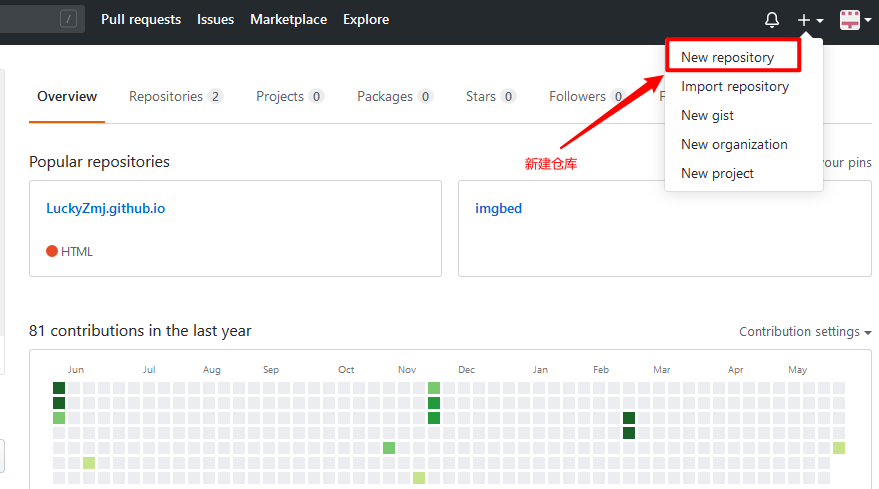
创建一个新的图床仓库,点击右上角的New repository
|
||
|
||
|
||
|
||
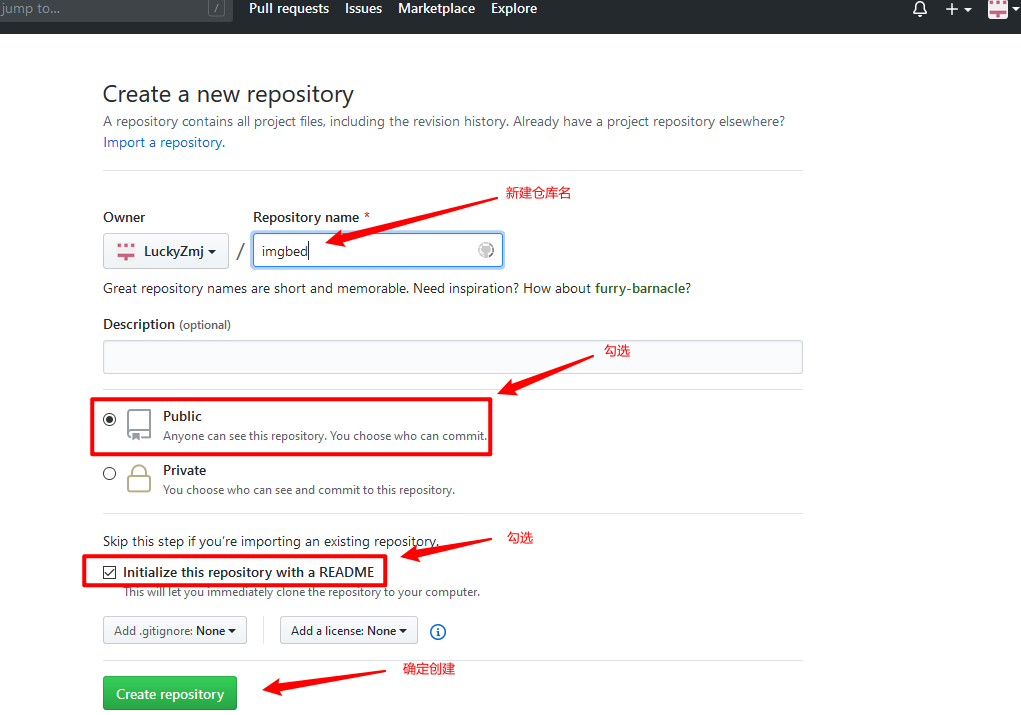
填写如下配置信息,然后Create创建仓库
|
||
|
||
|
||
|
||
#### 2. 获取GitHub token值
|
||
|
||
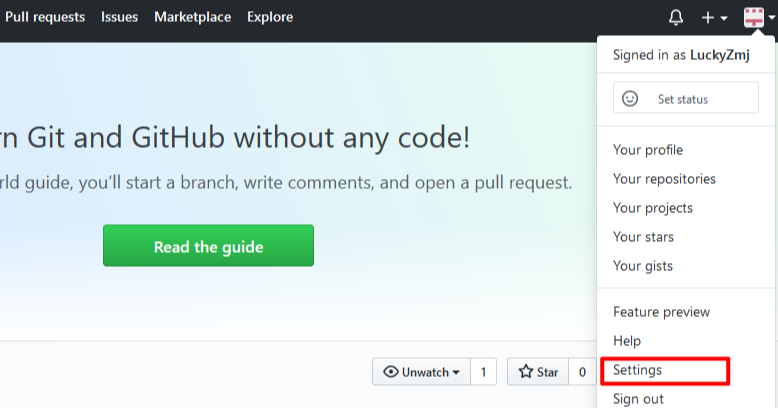
点击右上的头像,选择设置Setting
|
||
|
||
|
||
|
||
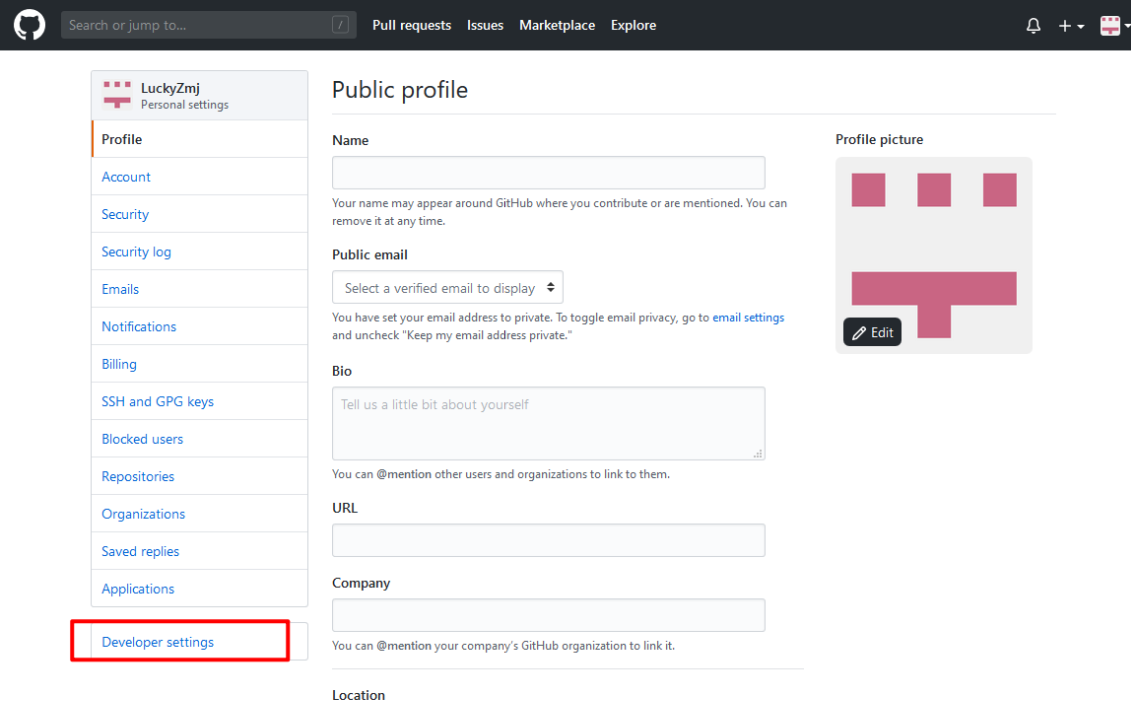
点击选择Developer settings
|
||
|
||
|
||
|
||
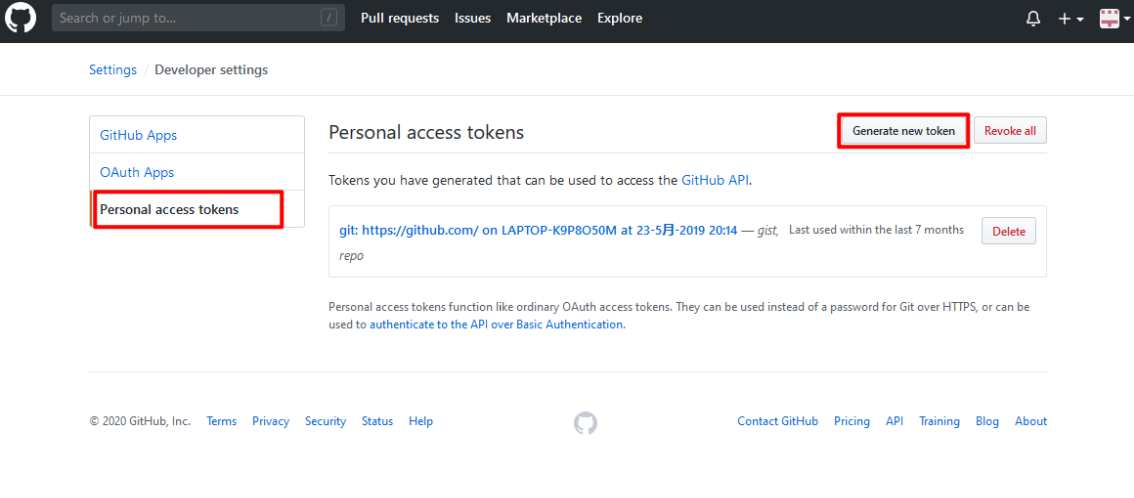
点击 Generate New token
|
||
|
||
|
||
|
||
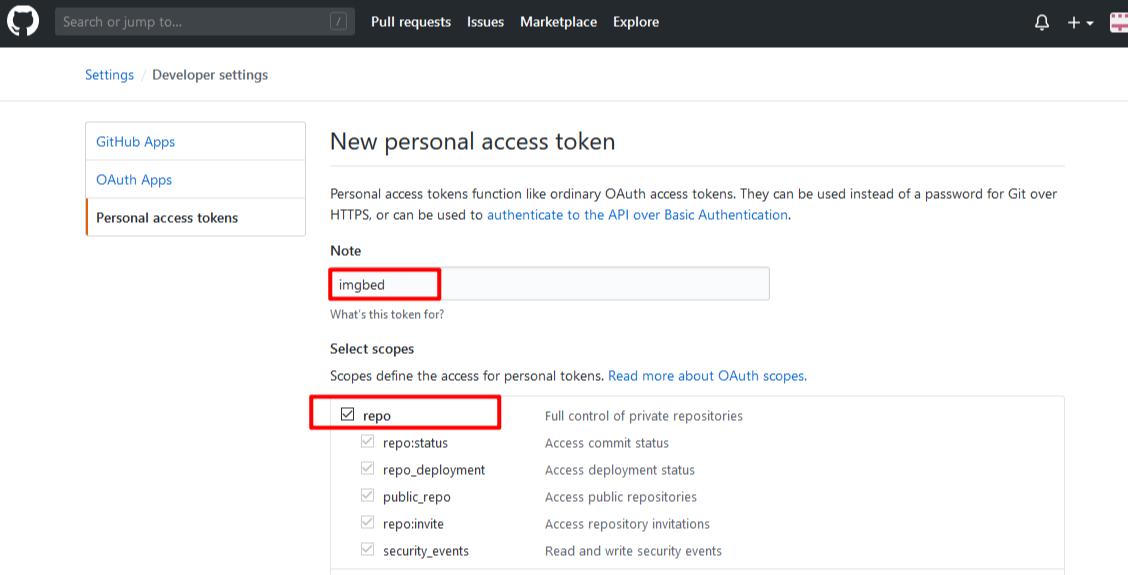
填写如下配置信息,只要勾选repo选项即可,然后页面拉到底部点击Generate token 即可
|
||
|
||
|
||
|
||
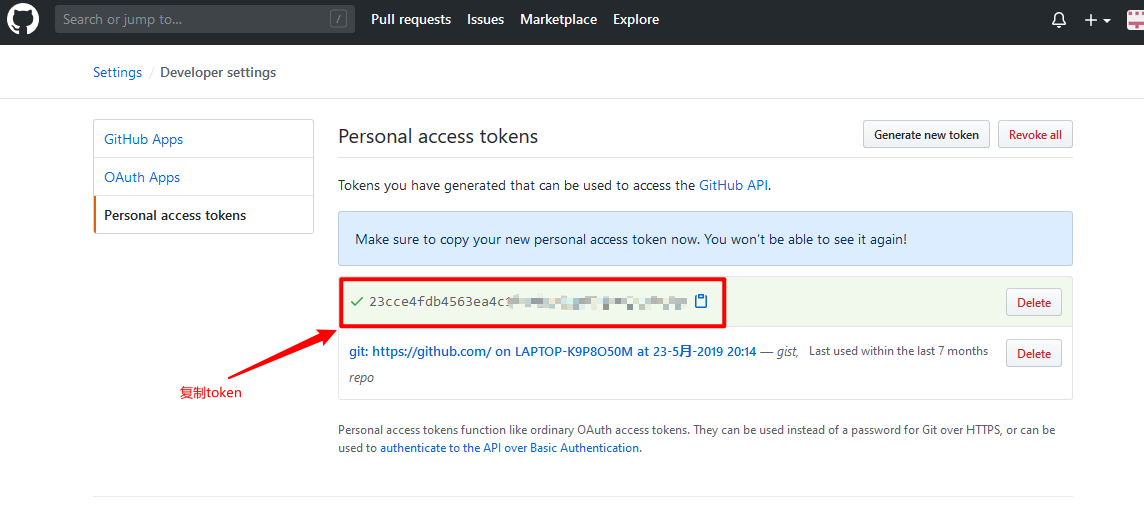
此时会跳转到带有token的页面,将token值复制记录下来,之后用PicGo绑定GitHub图床时会利用到
|
||
|
||
|
||
|
||
### 0x003 PicGo 配置
|
||
|
||
#### 1. 绑定GitHub图床
|
||
|
||
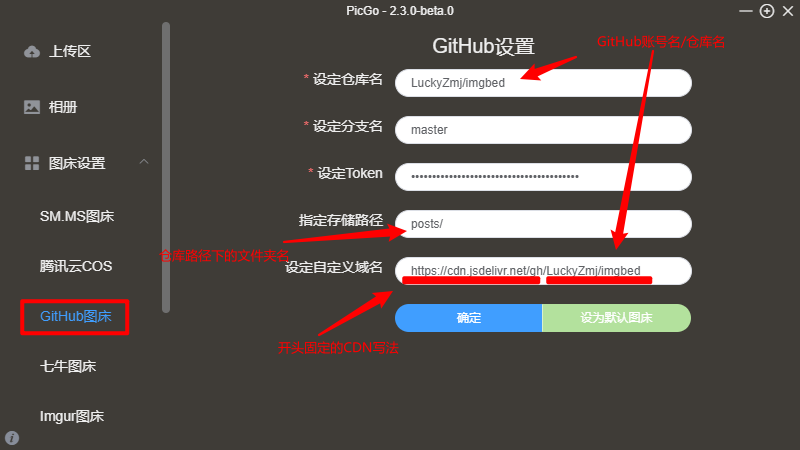
首先下载安装好PicGo软件,然后在右列表找到GitHub图床配置
|
||
|
||
|
||
|
||
**1. 设定仓库名(必填):**
|
||
|
||
按照“GitHub账户名/仓库名的格式填写”,比如我的是:Luckyzmj/imgbed
|
||
|
||
**2. 设定分支名(必填):**
|
||
|
||
仓库分支名填写"master"或者"main",视情况而定。因为GitHub 官方表示,从2020年10月1日起,在该平台上创建的所有新的源代码仓库将默认被命名为"main",而不是原先的"master"。
|
||
|
||
**3. 设定Token(必填):**
|
||
|
||
将之前步骤的Token值复制粘贴到这里
|
||
|
||
**4. 指定存储路径:**
|
||
|
||
这个选项可以为空,如果想将图片上传到仓库的指定目录下,可以填写目录名加/,比如我的imgbed仓库下有个posts文件夹,需设置为 posts/
|
||
|
||
**5. 设定自定义域名:**
|
||
|
||
这里统一用jsdelivr的CDN加速域名,在上传图片后成功后,PicGo会将“自定义域名+上传的图片名”生成的访问链接
|
||
|
||
```
|
||
|
||
自定义域名格式:https://cdn.jsdelivr.net/gh/GitHub账户名/仓库名
|
||
以我的格式为例:https://cdn.jsdelivr.net/gh/Luckyzmj/imgbed
|
||
```
|
||
|
||
配置完全部信息后,点击 设为默认图床,最后点击确定即可
|
||
|
||
#### 2. 上传图片到图床
|
||
|
||
在上传区上传图片,可支持本地图片上传(可多选图片)、剪贴板上传、URL上传等三种方式。上传图片成功后,选择你想要生成的图片链接格式
|
||
|
||

|
||
|
||
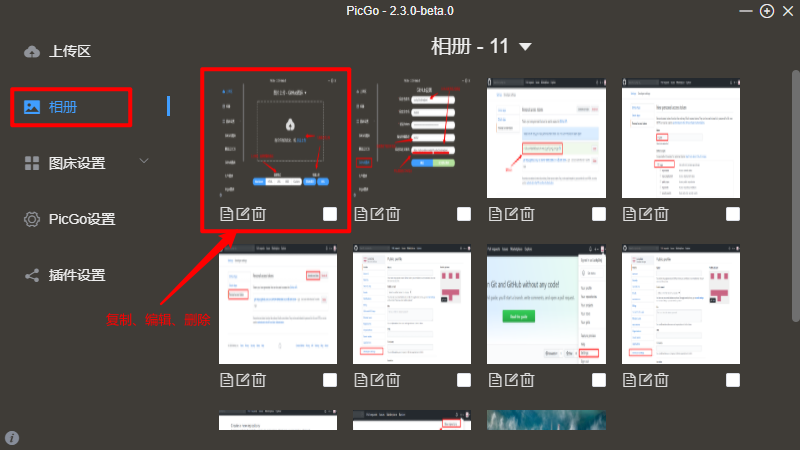
在图片区,可以看到成功上传的图片,选择相应的图片进行操作即可
|
||
|
||
|
||
|
||
#### 3. PicGo 注意事项
|
||
|
||
如果配置完PicGo后却上传图片失败,可以参考以下方法:
|
||
|
||
1. 检查自定义域名是否正确
|
||
2. 仓库名不要有空格
|
||
3. 图片名字不要带有特殊符号,如:%、+、*、空格等
|
||
4. 建议开启时间戳重命名,防止图片名字重复
|
||
5. 上传图片间歇太短,需在PicGo设置中关闭Server选项
|
||
6. PicGo应用不稳定因素,需重启应用
|
||
|
||
### 参考文章
|
||
|
||
- https://blog.csdn.net/sunhwee/article/details/100109956
|